Tutoriel — Microsoft Clarity
Brancher Clarity
Savoir d'où arrivent vraiment tes visiteurs, et regarder ce qu'ils font une fois chez toi. Vingt minutes, zéro euro, aucune compétence technique.
Pourquoi ce document existe
Quand je demande à un dirigeant d'où viennent ses clients, la réponse est presque toujours la même : « un peu de partout ». Je l'entends chez des artisans comme chez des entreprises à plusieurs dizaines de millions.
Ce n'est pas un problème de compétence. Personne ne leur a montré où regarder.
Le coût de cette phrase est pourtant énorme. Si ton chiffre monte, tu ne sais pas quoi multiplier. Le jour où il baisse, et il baisse toujours un jour, tu ne sais pas quoi réparer. Alors tu coupes au hasard, et en général tu coupes le canal qui marchait.
Tant que tu ne mesures pas ton acquisition, tu ne la possèdes pas. Tu la loues.
Ce que Clarity fait, et ce qu'il ne fait pas
Autant le dire tout de suite, parce que c'est ce qui t'évitera d'être déçu.
Ce qu'il fait. Il te montre d'où arrive chaque visiteur, ce qu'il regarde, où il hésite, où il abandonne. Il enregistre les sessions et tu peux les rejouer comme une vidéo. Il produit des cartes de chaleur page par page. Il est gratuit et il s'installe en quelques minutes.
Ce qu'il ne fait pas. Il ne te donnera pas ton chiffre d'affaires par canal, ni une attribution propre entre le premier clic et la vente. Ce n'est pas un outil de comptabilité, c'est un outil d'observation. Il répond à « que se passe-t-il entre le clic et le devis », pas à « combien m'a rapporté Instagram ce mois-ci ».
Trois limites que personne ne t'annonce à l'inscription. Les enregistrements complets ne sont conservés que 30 jours : au-delà, Microsoft ne garde qu'une fraction des sessions, et les tableaux de bord remontent à neuf mois. Un projet est plafonné à 100 000 enregistrements par jour ; au-dessus, Clarity échantillonne. Et le fond de tes cartes de chaleur est une capture d'écran tirée au hasard parmi les sessions, donc si ta page change souvent, vérifie que l'image affichée correspond bien à la version que tu analyses. Conséquence pratique : ce que tu veux garder, tu l'exportes, et un audit qui prétend couvrir « toutes les sessions » n'est honnête que sur les 30 derniers jours.
Avant de commencer
Il te faut deux choses.
Un compte pour te connecter. Clarity accepte une connexion Microsoft, Google ou Facebook. Prends celui que tu utilises déjà pour ton entreprise, pas un compte personnel que tu perdras.
Un moyen de poser une ligne de code sur ton site. Trois cas de figure : soit ton site est sur une plateforme connue et tu n'auras rien à coder, soit tu as accès au code et tu colles le script toi-même, soit tu as un développeur et Clarity sait lui envoyer les instructions à ta place. Les trois sont couverts plus bas.
L'installation, étape par étape
Crée ton projet
- clarity.microsoft.com
- →
- Se connecter
- →
- Nouveau projet
Une fenêtre Ajouter un nouveau projet s'ouvre, avec deux onglets : Site web et Application mobile. Reste sur Site web.
Trois champs, et c'est tout : le Nom du projet, l'URL du site Web, et le Secteur d'activité des sites web.
www selon ton cas. Si tu te trompes, Clarity fonctionnera quand même, mais tes rapports de pages seront plus pénibles à lire.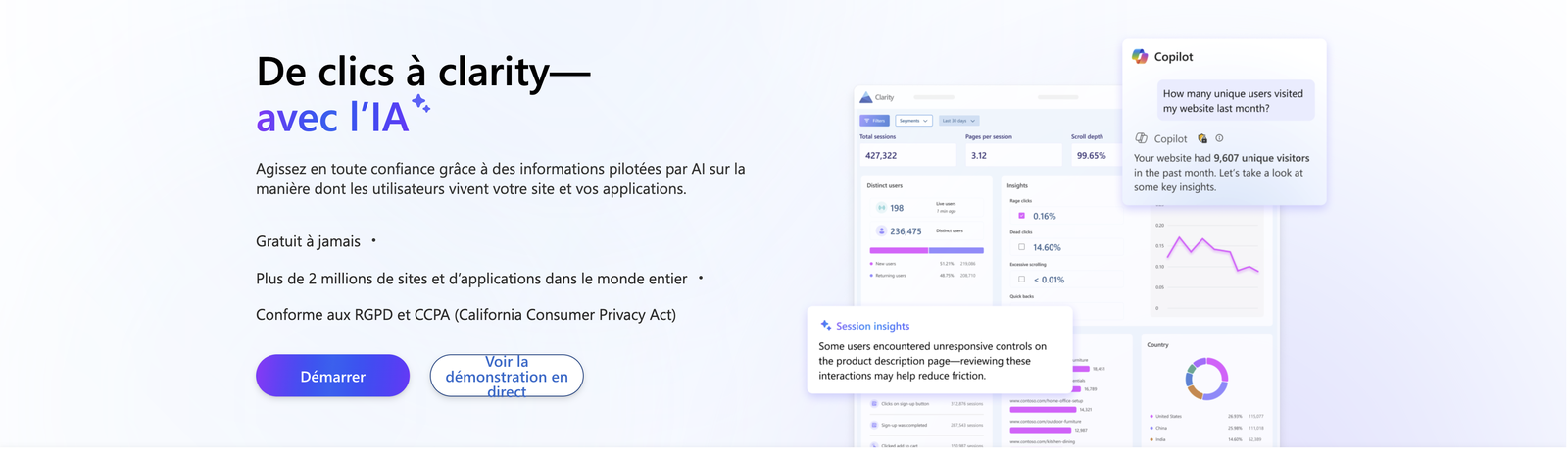
Pose le code de suivi
- Paramètres
- →
- Configuration
- →
- Méthodes d'installation
Clarity te propose trois voies. Prends la première qui correspond à ta situation, elles font exactement la même chose.
Commence par regarder la première carte : Clarity inspecte ton site et détecte ce que tu utilises déjà. Si tu as Google Tag Manager, il l'annonce avec une pastille « Détectées » et te propose de configurer en quelques clics. C'est presque toujours la voie la plus courte.
Tu choisis ton outil dans une liste et tu suis les instructions. Aucune ligne de code à écrire. C'est la voie normale pour 90 % des entreprises.
Tu copies le code de suivi et tu le colles dans le <head> de ton site. Il faut avoir accès au modèle de page.
Pour les sites développés sur mesure. C'est la voie de ton développeur, pas la tienne.
Les plateformes proposées nativement, vérifiées dans l'interface : Google Tag Manager, Shopify, WordPress et WooCommerce, Wix, Squarespace, Webflow, Joomla, Bubble, Softr, Weebly, Gatsby, SharePoint, HubSpot, ClickFunnels, Unbounce, Zapier, Adobe Experience Platform Tags, A/B Tasty, AIOSEO, Elevar, Analyzify et Aitoc. Si la tienne n'y est pas, un bouton « Je ne vois pas ma plateforme » te renvoie vers l'installation manuelle.
Les noms exacts à chercher, pour ne pas installer une imitation : sur WordPress, l'extension « Microsoft Clarity » éditée par Microsoft ; sur Shopify, l'application « Microsoft Clarity: AI Insights » ; dans Google Tag Manager, le modèle « Microsoft Clarity - Official ».
Règle le masquage avant de collecter
- Paramètres
- →
- Masque en cours
C'est l'étape que tout le monde saute, et c'est la seule qui ne se rattrape pas. Clarity l'écrit lui-même : les modifications de masquage ne s'appliquent pas rétroactivement. Ce que tu auras enregistré en clair restera en clair.
Trois modes, à choisir en connaissance de cause :
| Mode | Ce qui est masqué | Pour qui |
|---|---|---|
| Strict | Tout le texte | Santé, juridique, finance, RH, tout site qui affiche des données personnelles à l'écran. Tu perds en confort de lecture, tu gagnes en tranquillité. |
| Équilibré | Images et texte | Le réglage raisonnable pour la majorité des sites vitrines et e-commerce. |
| Détendu | Aucun texte | Le plus lisible, et le plus risqué. À n'envisager que si aucune donnée personnelle n'apparaît jamais à l'écran, ce qui est rare dès qu'il y a un formulaire ou un panier. |
Par défaut, Clarity masque déjà le texte sensible, comme les adresses e-mail et ce que les visiteurs saisissent dans les formulaires. Tu peux en plus masquer un élément précis de ton site avec Masquer par élément.
Mets-le derrière ton bandeau de consentement
Le point que 9 installations sur 10 ratent, et le seul qui t'expose juridiquement. Clarity n'est pas un outil de statistiques anonymes : il rejoue la navigation de personnes réelles.
Ce que dit la CNIL. Dans son projet de recommandation sur les outils de rejeu de session publié le 25 février 2026, elle écrit que les finalités poursuivies par ces outils sont soumises au consentement préalable. Le texte n'était pas encore définitivement adopté à la date de ce guide, mais la direction est sans ambiguïté. Et Clarity ne figure pas dans la liste des solutions que la CNIL exempte de consentement.
Ce que dit Microsoft. Depuis le 31 octobre 2025, Microsoft impose lui-même le recueil du consentement pour les visiteurs de l'Espace économique européen. Tu n'as donc pas d'arbitrage à faire : Clarity se déclenche après le clic sur « Accepter », pas avant.
Concrètement, tu le déclares dans ton bandeau, dans la catégorie mesure d'audience ou statistiques. Axeptio et Cookiebot le gèrent en standard. Tarteaucitron a le service dans son code, avec ses sept cookies déclarés.
Exclus ton propre trafic
- Paramètres
- →
- Blocage d'IP
Ton équipe, ton agence et toi visitez votre site tous les jours. Sans cette étape, vous êtes dans les statistiques, et vous êtes souvent les visiteurs les plus actifs. Ajoute l'adresse IP publique de ton bureau, et la tienne si tu télétravailles.
Au passage, vérifie dans Configuration que la Détection de bot est bien activée. Elle exclut le trafic des robots du total : sur le compte qui a servi aux captures de ce guide, cela représentait 2 693 sessions écartées sur un mois. C'est loin d'être anecdotique.
Vérifie que ça remonte
Première chose à savoir pour ne pas la chercher : il n'existe aucun bouton « tester l'installation » dans Clarity. La vérification se fait en regardant les données arriver.
Retourne sur le Tableau de bord. La carte Aperçu des utilisateurs affiche un compteur Utilisateurs en direct. Ouvre ton site depuis ton téléphone en 4G, hors du wifi du bureau, et tu dois apparaître en moins d'une minute. Depuis ton ordinateur, tu ne te verras pas si tu as bloqué ton IP à l'étape précédente, et c'est bon signe.
Ensuite, chaque écran a son propre rythme : les sessions en direct sont immédiates, les cartes de chaleur arrivent en moins de trente minutes, et le tableau de bord complet se remplit en quelques heures. Ne conclus rien avant le lendemain matin.
Branche Google Analytics
- Paramètres
- →
- Configuration
- →
- Intégration de Google Analytics
Facultatif, et pourtant c'est le geste qui transforme l'outil. Une fois les deux comptes reliés, tu peux partir d'un chiffre dans Analytics et aller voir les enregistrements correspondants dans Clarity. Tu passes du combien au pourquoi sans changer d'univers mental.
Le même écran propose aussi de connecter Google Ads et Microsoft Ads, utile si tu achètes du trafic.
La première lecture, dans l'ordre
L'outil est branché. Voici ce que tu regardes, et dans quel ordre. Ne fais pas autre chose la première semaine.
D'où ils arrivent
Sur le tableau de bord, descends jusqu'à la carte à quatre onglets : Référent, Canal, Campagne, Source. C'est la réponse à la question qui t'a amené ici, et chaque onglet répond à une question différente.
Canal te donne la grande masse : Direct, OrganicSearch, PaidSearch, Referral, Display, Social, Other. Les libellés sont restés en anglais, c'est le seul endroit de l'interface où ça surprend.
Source nomme les plateformes une par une : Google, Bing, Facebook, ChatGPT. C'est l'onglet le plus parlant quand tu découvres ton compte.
Référent descend au niveau du domaine exact. Et là, deux pièges que je vois sur presque tous les comptes.
Piège 2 : la plateforme de paiement. Sur une boutique, tu verras remonter
shopify.com ou ton prestataire de paiement. Ce sont tes propres clients qui reviennent du tunnel de commande, pas une nouvelle source.Une fois ces deux lignes écartées, ce qui reste est ta vraie répartition. C'est généralement là que le dirigeant découvre que le canal dont il parlait le plus pèse le moins.
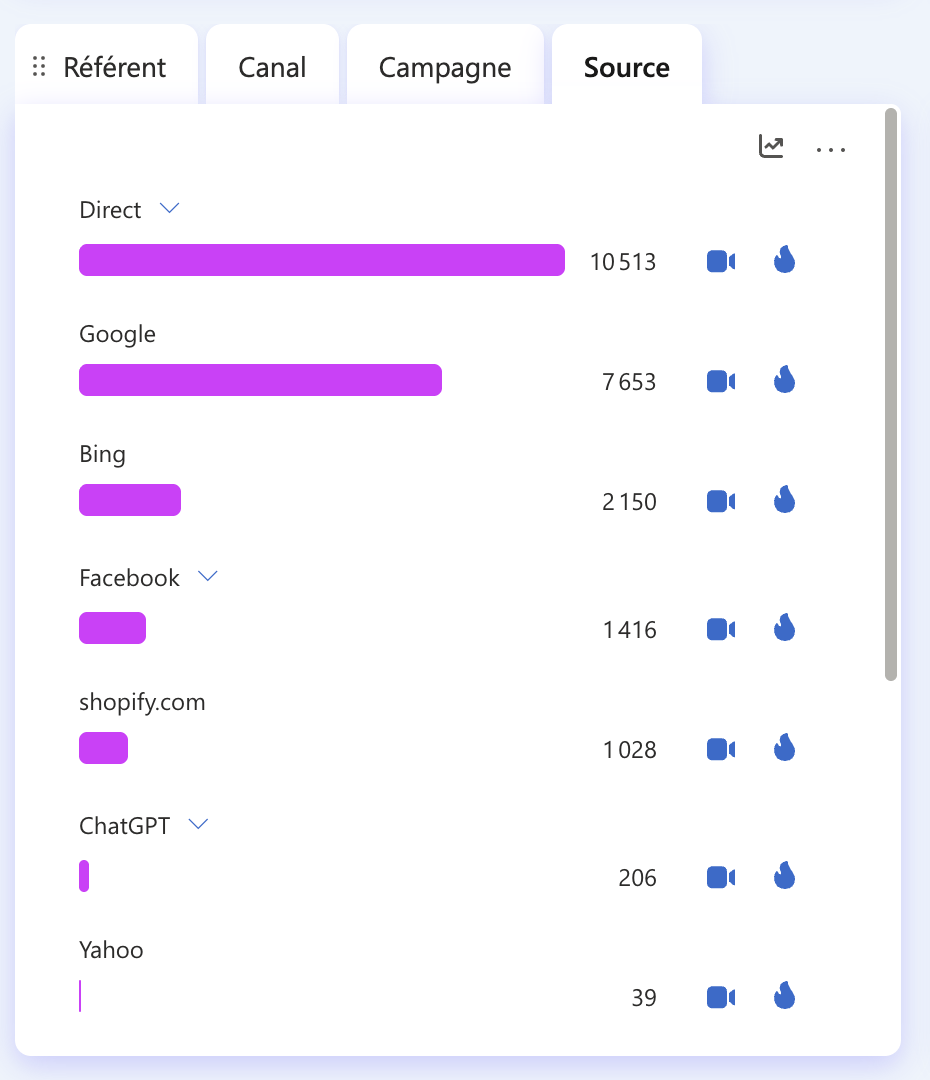
shopify.com en cinquième position : c'est le piège n°2 ci-dessous. Les captures proviennent d'un compte client réel, dont le nom et le domaine sont masqués.Les quatre signaux de friction
La carte Informations affiche quatre mesures que tu ne trouveras dans aucun analytics classique. Ce sont des comportements, pas des volumes.
Le visiteur clique plusieurs fois de suite au même endroit. Il attend une réaction qui ne vient pas.
Il clique sur quelque chose qui n'est pas cliquable. Souvent une image, un titre ou un prix qu'il prenait pour un bouton.
Il fait défiler la page dans tous les sens. Il cherche une information qu'il ne trouve pas.
Il arrive, puis repart aussitôt vers la page précédente. La page n'a pas tenu sa promesse.
Chaque chiffre est cliquable et te renvoie directement aux enregistrements concernés. C'est le raccourci le plus rentable de l'outil : au lieu de regarder des sessions au hasard, tu ne regardes que celles où quelqu'un a galéré.
Cinq enregistrements, pas cinquante
L'erreur classique est de passer une soirée à regarder des sessions et de n'en tirer aucune décision. Fais l'inverse : filtre d'abord, regarde ensuite.
Mes cinq premiers filtres, dans cet ordre :
- Les sessions avec un clic de colère, pour trouver ce qui est cassé.
- Les sessions venant de ton canal payant, si tu en as un. C'est le trafic que tu paies, il mérite d'être regardé en premier.
- Les sessions mobiles sur ta page la plus visitée. C'est là que vivent la majorité de tes visiteurs et la majorité de tes problèmes.
- Les sessions longues sans conversion : quelqu'un d'intéressé qui n'a pas abouti. Ce sont les plus instructives.
- Les sessions avec un retour rapide sur ta page d'accueil.
Cinq sessions bien choisies t'apprennent plus que cinquante prises au hasard. Et tu notes au fur et à mesure ce que tu vois, sinon tu oublieras tout.
Les cartes de chaleur
L'onglet Cartes Thermiques te montre, page par page, où les gens cliquent et jusqu'où ils descendent. Une seule question à te poser en les ouvrant : est-ce que ce que je veux qu'ils fassent est situé au-dessus de l'endroit où ils s'arrêtent de descendre ?
Sur le compte des captures, la profondeur de défilement moyenne était de 32,86 %. Autrement dit, les deux tiers du bas de page ne sont jamais vus. Si ton bouton de contact est là, il n'existe pas.
Isole le trafic qui vient des IA
Ce point n'existait pas il y a deux ans, et c'est aujourd'hui la question qu'on me pose le plus. Bonne nouvelle : tu n'as rien à bricoler, Clarity a un canal dédié.
Retourne sur la carte à quatre onglets, sur Canal, et cherche ces deux lignes :
AIPlatform          → les visites venues de ChatGPT, Claude, Gemini, Copilot, Perplexity
PaidAIPlatform      → les visites venues d'un lien sponsorisé dans ces mêmes assistants
Si les lignes n'apparaissent pas, c'est que le volume est nul sur la période. Vérifie sur 30 jours avant de conclure.
L'onglet Source te donne la version détaillée, avec les assistants nommés un par un. Sur la capture plus haut, ChatGPT pesait 206 sessions sur 30 jours, contre 7 653 pour Google. C'est exactement l'ordre de grandeur auquel il faut s'attendre aujourd'hui : réel, mesurable, et encore très minoritaire.
Trois réserves avant d'en tirer quoi que ce soit, et elles viennent de Microsoft lui-même. Quand l'assistant ne transmet pas la provenance, la visite retombe en Direct et tu la perds. Les résumés IA de Google ne sont pas isolables ici, ils restent dans la recherche classique. Et le classement ne s'applique pas rétroactivement : ton historique d'avant ne se réécrira pas.
Enfin, garde le sens des proportions. Chez la plupart des entreprises françaises, ce canal se compte en dizaines de visites par mois, pas en milliers, avec une croissance forte en relatif. C'est un signal à lire en tendance sur plusieurs mois, pas un chiffre sur lequel bâtir un budget.
Faire analyser tes données par Claude
C'est ici que tu passes de « je regarde des courbes » à « je sais quoi faire lundi ». Clarity sait exporter ses données, et un assistant sait les lire à ta place.
Sors tes données
Trois chemins existent, et celui que tout le monde essaie en premier est le moins bon.
La bonne voie, pour toi : l'export des enregistrements. Applique tes filtres dans l'onglet Enregistrements, puis exporte le résultat en CSV. Tu obtiens jusqu'à 100 000 sessions, avec les filtres déjà appliqués et le lien de chaque rejeu. C'est le fichier à déposer dans une conversation avec Claude. Aucune compétence technique, aucun quota.
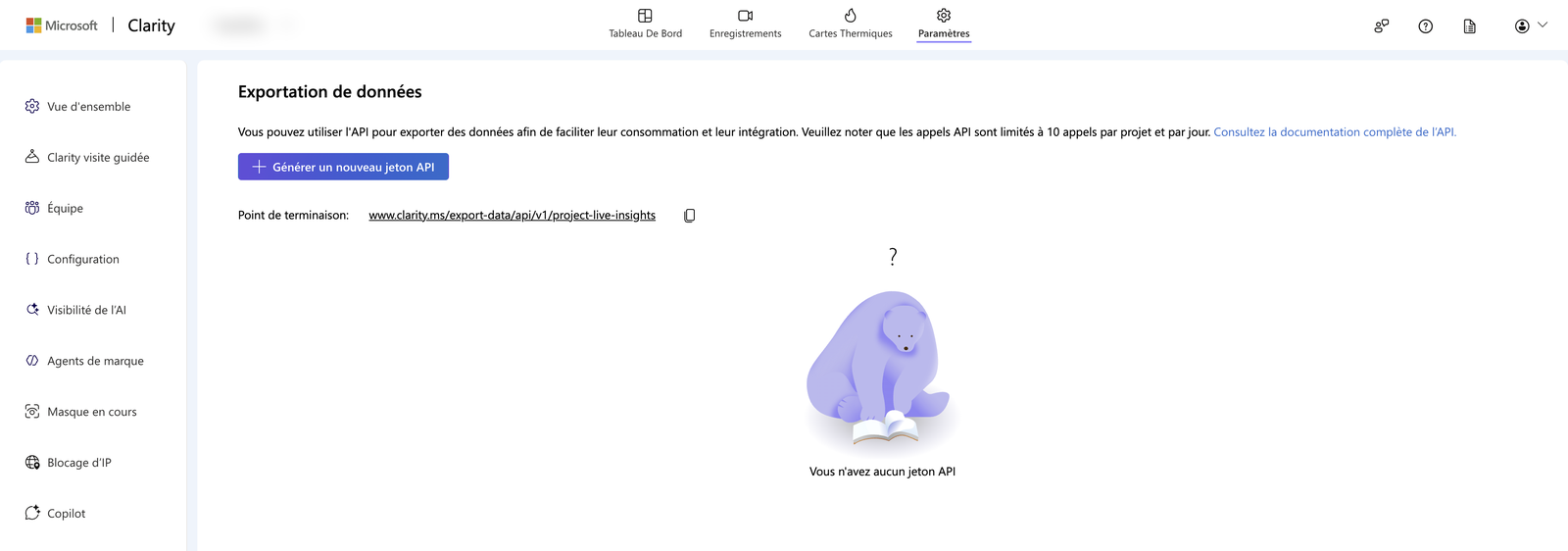
La voie que tout le monde essaie : l'API d'export. Dans Paramètres → Exportation de données, tu peux générer un jeton. Mais lis bien la limite affichée : 10 appels par projet et par jour, sur trois jours de données seulement, et un millier de lignes. C'est un compteur pour alimenter un tableau de bord, pas un outil d'analyse.
La voie de ton développeur : le serveur MCP officiel. Microsoft publie @microsoft/clarity-mcp-server, qui branche Clarity directement dans Claude. Il ne passe plus par l'API d'export, accepte une plage de dates libre, remonte 250 sessions par appel et plus de 60 filtres. Si tu as quelqu'un de technique sous la main, c'est le confort maximum.
Donne-lui le bon travail
Si tu n'es pas technique, le plus simple reste d'exporter ce que tu vois à l'écran et de le déposer dans la conversation. Ensuite, la qualité de la réponse dépend entièrement de la qualité de ta demande. Voici celles que j'utilise.
Voici la répartition de mon trafic par canal et par référent sur 30 jours, exportée de Microsoft Clarity. Mon activité : [décris ton métier en une phrase]. Ce que j'appelle une conversion : [devis, appel, commande].

1. Écarte les lignes qui ne sont pas du vrai trafic entrant : mon propre domaine, ma plateforme de paiement, mes sous-domaines.
2. Donne-moi la répartition réelle après nettoyage, en pourcentage.
3. Dis-moi quel canal je surestime et lequel je sous-estime, et sur quoi tu te bases.
4. Termine par la seule question à laquelle ces données ne répondent pas et qu'il me faudrait mesurer.

Ne fais aucune supposition sur ce que tu ne vois pas dans les données.Je viens de regarder un enregistrement de session sur mon site. Voici ce que j'ai vu, dans l'ordre chronologique : [raconte ce que tu as observé, sans interpréter].
Le visiteur venait de : [canal]. Il est resté [durée]. Il n'a pas [action attendue].
Aide-moi à séparer trois choses : ce que j'ai réellement observé, ce que j'en déduis, et ce que j'invente. Puis propose-moi la plus petite modification vérifiable qui traiterait la cause la plus probable. Une seule, celle qui coûte le moins cher à tester.Voici les chiffres de friction de mon site sur 30 jours, relevés dans Clarity :
- clics de colère : [X %], soit [N] sessions
- clics non valides : [X %], soit [N] sessions
- défilement excessif : [X %], soit [N] sessions
- retours rapides : [X %], soit [N] sessions
- profondeur de défilement moyenne : [X %]
- pages par session : [X]
Mon objectif principal est : [objectif]. Mon volume mensuel est d'environ [N] sessions.
Classe ces problèmes par coût probable pour mon activité, pas par ampleur du chiffre. Pour chacun, dis-moi ce qu'il faudrait vérifier dans les enregistrements pour confirmer ou infirmer l'hypothèse avant de dépenser quoi que ce soit.Ce qu'il te reste à faire, et que cet outil ne fera pas
Clarity te donne l'observation. Il ne te donne ni l'attribution, ni l'arbitrage.
L'attribution, c'est de savoir ce que chaque canal rapporte réellement en euros. Cela suppose de relier ton acquisition à tes ventes, donc de passer par ton analytics, ton CRM ou ta facturation. C'est un autre chantier, et il vaut le coup.
L'arbitrage, c'est de décider quoi couper, quoi doubler, et dans quel ordre. Aucun outil ne le fera à ta place, parce que la réponse dépend de ta marge, de ta capacité de production et de ce que tu veux construire.
Mais tu auras franchi la seule étape qui compte vraiment : tu ne réponds plus « un peu de partout ».